UOS Launcher 教程
UOS Launcher 教程
安装Launcher,轻松开启UOS服务
功能简介
UOS Launcher 是 UOS 官方提供的 UOS SDK 管理器,帮助您便捷地使用 UOS 提供的各项服务,包括 CDN、Multiverse、Matchmaking、Sync、Passport、Func、CRUD 和 Remote Config 等。核心功能包括:
- 在 Unity 编辑器中管理 UOS 服务。支持关联 UOS APP,开启各项 UOS 服务,支持安装和更新服务 SDK 等。
- 提供公共方法获取 UOS AppID 和 AppSecret,一处配置,多处使用,无需重复填写。
- 使用 Multiverse 服务时,支持一键制作并上传镜像。
安装方式
在 Unity Editor 菜单栏中打开 「Window -> Package Manager」,点击左上角的 「+」,选择 「Add package from git URL」,输入UOS Launcher 的 git 地址如下,点击 「Add」 等待安装完成。
https://cnb.cool/unity/uos/UOSLauncher.git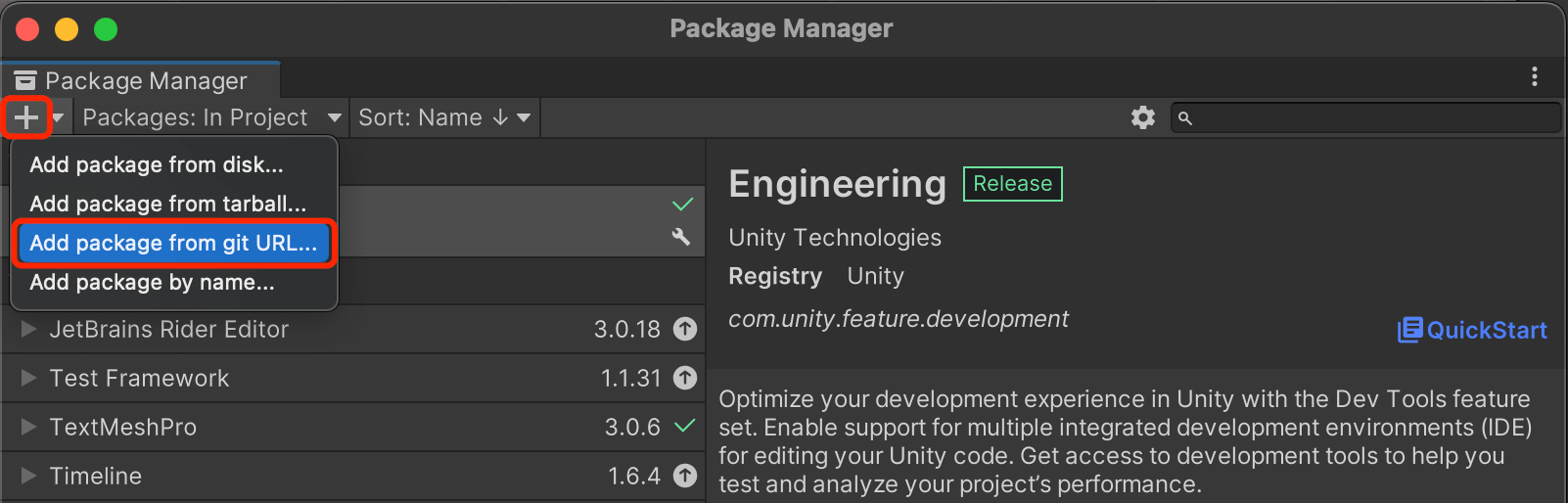
注意:该步骤要求当前环境已安装 git 。
注意:UOS Launcher 兼容的最低 Unity 版本为 2021.3 (LTS)。
使用教程
UOS Launcher 面板
UOS Launcher 面板用于管理 UOS 各项服务,支持关联 UOS APP,开启服务,下载 SDK,快速配置服务等。
1. 打开面板
完成上述安装步骤,等待编译完成后,在 Unity 编辑器菜单栏中,选择 UOS -> Open Launcher,打开 UOS Launcher 面板。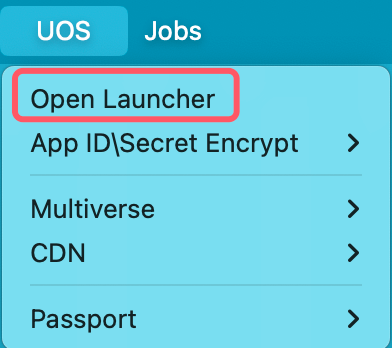
2. 关联 UOS APP
点击「Link App」按钮,打开 Link App 窗口。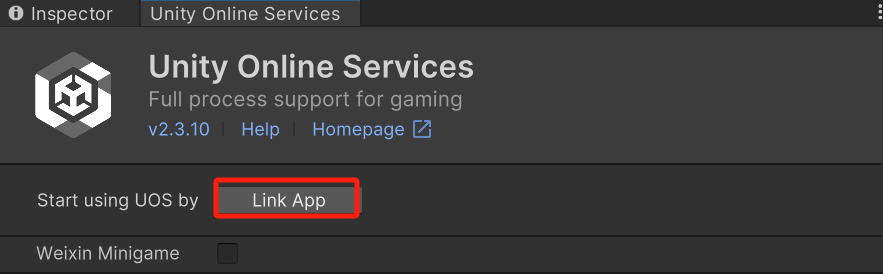
Link App 窗口内提供了 2 种关联 UOS 应用的方式:
- By Unity project: 通过选择 Unity 项目来关联 UOS APP
- By App ID/Secret: 通过填写 UOS App ID 等信息来关联 UOS APP
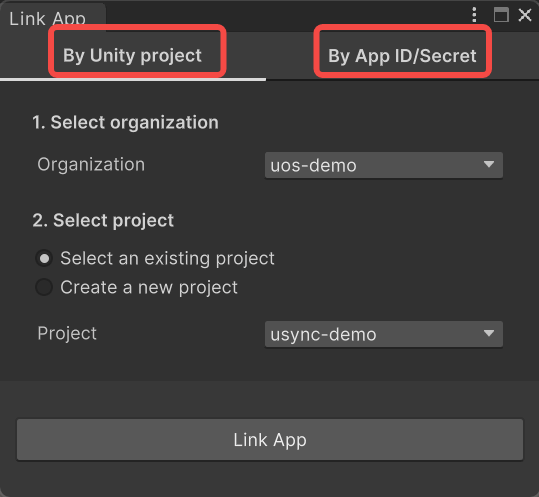
您可以选择两种方式中的任何一种来关联 UOS APP。具体操作方式如下:
方式一:By Unity project
注意:请 登录后 使用 Link by Unity project 功能。如未登录,点击编辑器左上方 Sign in 按钮登录。
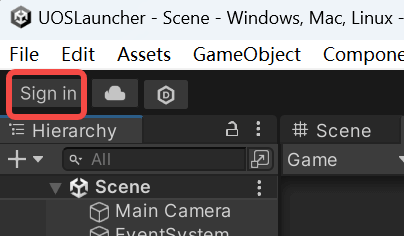
步骤如下:
- 第1步:在 Link App 窗口中,选中 By Unity project 一栏。
- 第2步:选择组织。
- 第3步:选择项目。你可以选择 "Select an existing" 来选择当前组织中已有的项目,也可以选择 "Create a new project" 在当前组织下新建项目。
- 第4步:点击「Link App」。
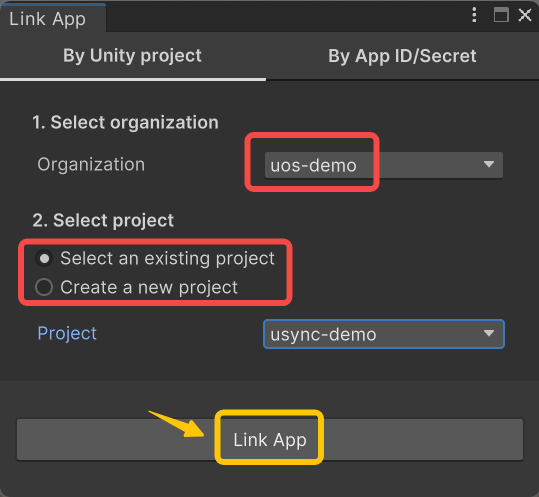
方式二:By App ID/Secret
步骤如下:
第1步:在 Link App 窗口中,选中 By App ID/Secret 一栏。
第2步:在 应用 中选择你想要关联的 UOS APP,并将 AppID、AppSecret 和 AppServiceSecret 复制填入 Launcher 面板中。
第3步:点击「Link App」。
注:此处 AppId 、 AppSecret 和 AppServiceSecret,可在 UOS 网站上获取
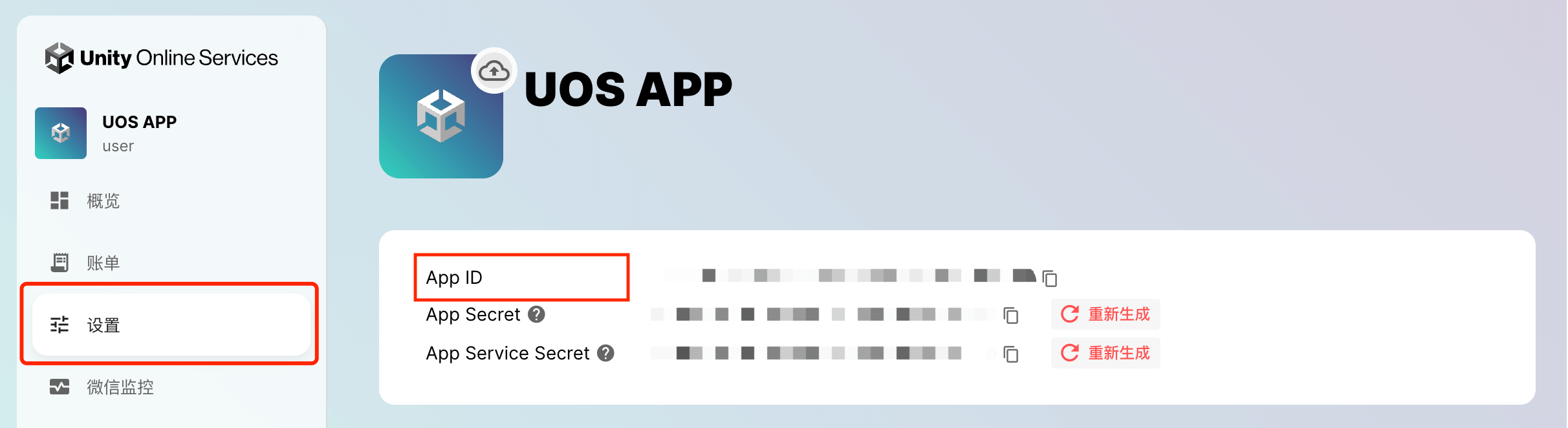
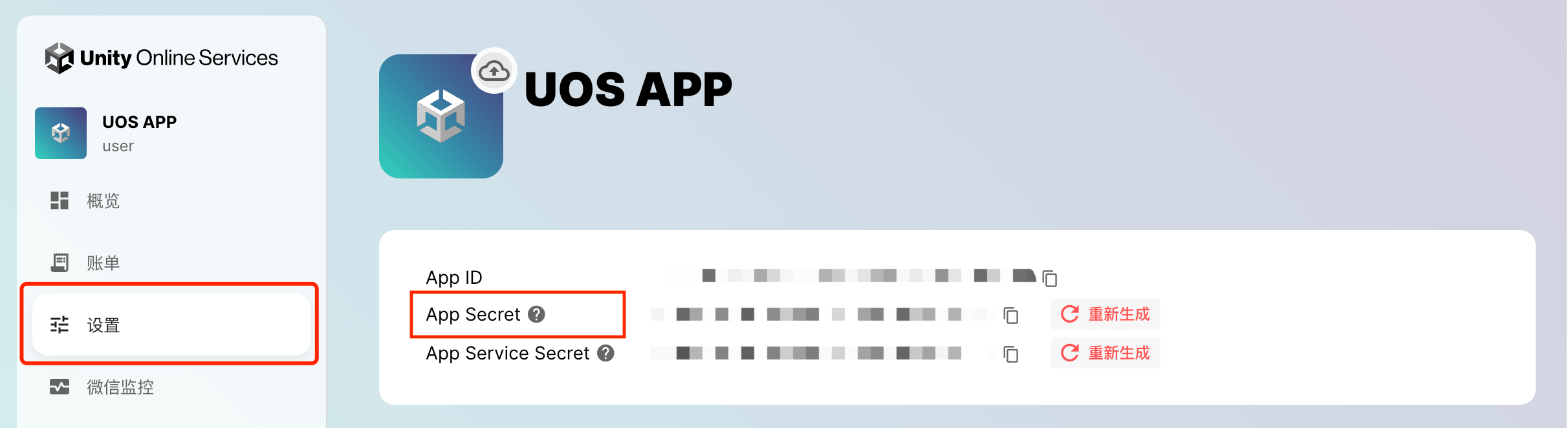
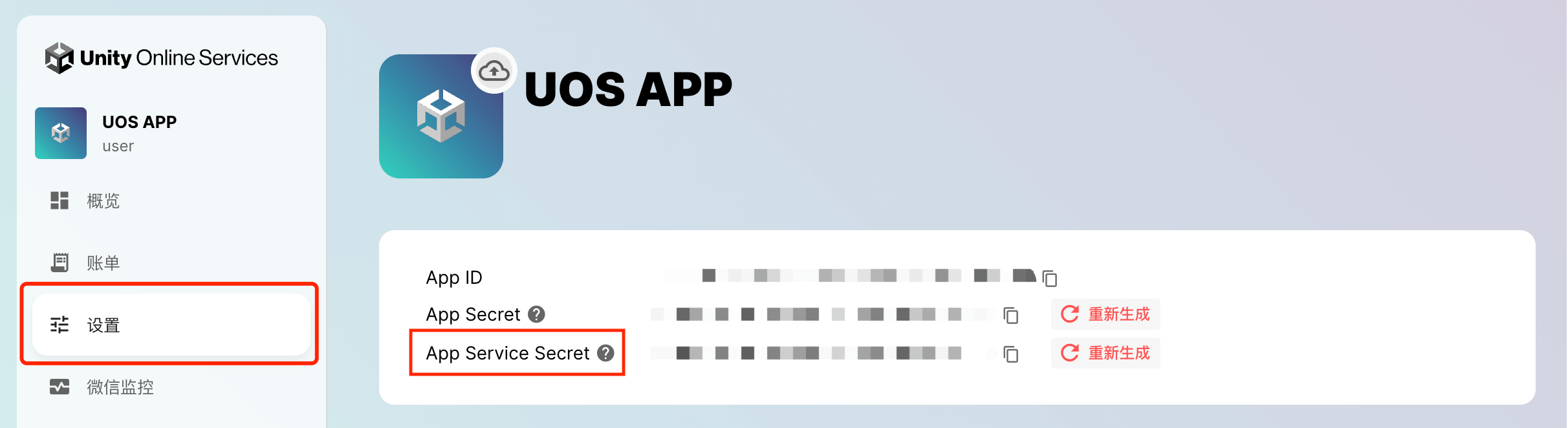
关联成功后,launcher 主界面将展示当前关联的 UOS APP 的名称和 ID 等信息。你可以点击「Link」按钮来更换 UOS APP。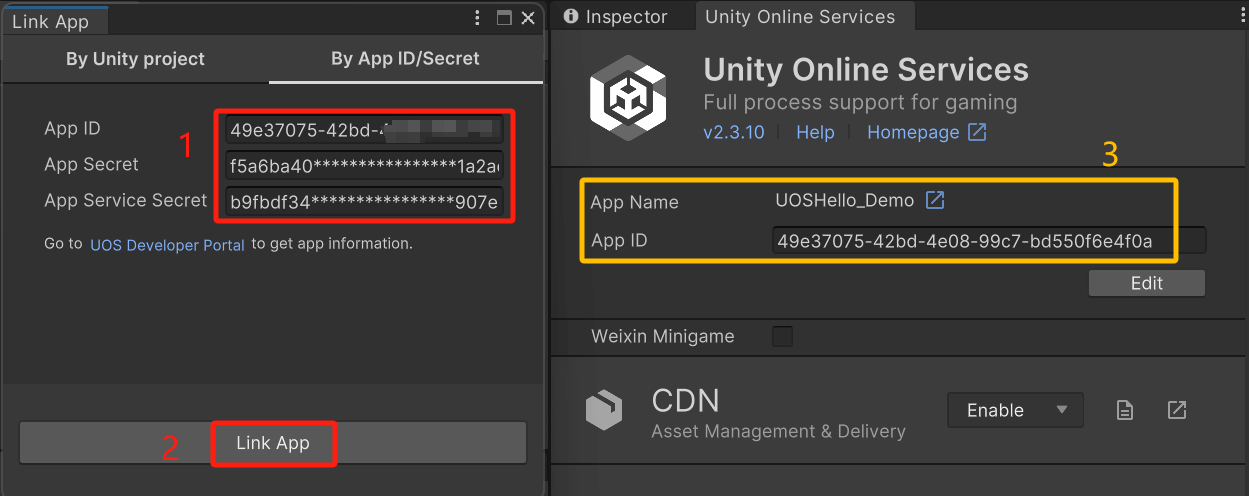
3. 开启服务
在你想要启用的服务上,点击「Enable」,开启服务。你也可以在当前网站上开启服务。如服务已开启,可忽略该步骤。
4. 安装服务 SDK
点击下载按钮,安装服务 SDK。
注:您无需关心 SDK 复杂的依赖关系,Launcher 会自动安装相关的依赖。
5. 配置服务
点击配置按钮,跳转到 UOS Developer Portal,进行服务所需的配置。你也可以点击文档按钮和产品主页按钮,查看更详细的介绍。
6. 升级服务 SDK
当服务更新版本后,Launcher 面板中将出现升级提示,点击即可将服务升级到最新版本。
注:推荐使用 Launcher 来升级服务,而不是在 Unity Package Manager 中升级。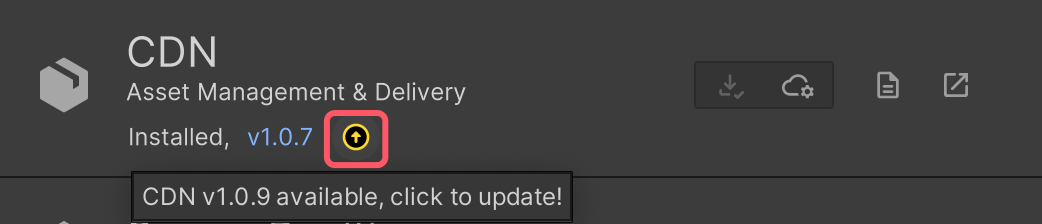
7. 查看服务 SDK
点击版本号信息,进入 Unity Package Manager,查看 SDK 更多信息。
功能包括:
- 查看 SDK 介绍、历史版本、依赖、更新日志和许可证等
- 引入 SDK 示例程序:选择 Samples 卡片,点击 Import,将示例代码引入当前项目
- 移除 SDK
多环境配置
UOS Launcher 支持配置多环境。关联 UOS APP 时,自动以当前 APP 名称作为环境名,保存为环境配置。
点击下拉选项框,选择需要使用的环境名称,即可在已经保存的环境之间快速切换。
点击「Configure」按钮,前往编辑环境配置文件。
各配置项含义:
APP ID: UOS APP ID,环境列表以 APP ID 作为每项的唯一标识。
APP Secret: UOS APP Secret。
APP Service Secret: UOS APP Service Secret。
Sync - Room Profile UUID: 使用 Sync Realtime SDK 时,支持获取当前环境的 Room Profile UUID。
using Unity.UOS.Common;
MuninnSettings.RoomProfileUUID = Settings.RoomProfileUUID;
MatchMaking - Matchmaking Config ID: 使用 Matchmaking SDK 时,支持获取当前环境的 Matchmaking Config ID。
using Unity.UOS.Common;
string configId = Settings.MatchmakingConfigID;
string ticketId = await MatchmakingSDK.Instance.CreateTicketAsync(configId, new List<Player>{player});ConfigPairs: 自定义字符串类型键值对,存储与环境相关的自定义数据。使用方式如下:
using Unity.UOS.Common;
string CDNBucket = Settings.GetValue("CDNBucket");
应用信息加密
UOS Launcher 储存 AppID 等信息时,使用加密密钥(Encrypt Key)进行加密。默认情况下,密钥是固定的。如果您想要更高的安全性,推荐您重新生成密钥。操作方式如下:
在 Unity 编辑器中,菜单栏选择 UOS -> Launcher -> Regenerate Encrypt Key,即可重新生成密钥。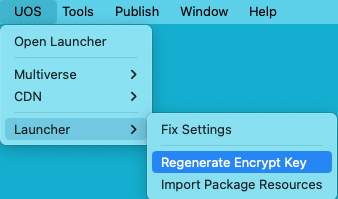
注:加密密钥的存储依赖 UOSLauncherEncrypt 下的脚本,如果没有引入,可点击 UOS -> Launcher -> Import Package Resources,向当前项目导入相关的资源。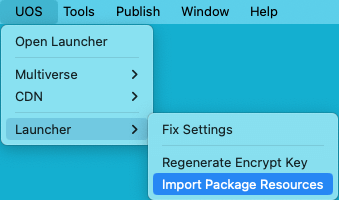
使用 UOS Common
UOS Launcher 提供了公共方法获取在 Launcher 面板中填写的 AppID 和 AppSecret。
using Unity.UOS.Common;
public class MyClass
{
    public static string UosAppId = Settings.AppID;
    public static string UosAppSecret = Settings.AppSecret;
}
构建并上传 Multiverse 镜像
UOS Launcher 提供了一键构建并上传 Multiverse 镜像的功能。如果你使用 Unity 构建 Dedicated Server - Linux 且托管到 Multiverse,推荐使用 Launcher 来简化镜像构建与上传的流程。步骤如下:
前提条件:确保你安装 Unity Editor 时安装了 Linux Dedicated Server Support 插件。如果没有,可前往 Unity Hub 对应 Unity 版本中添加该模块

准备工作:在 UOS Launcher 中,关联 UOS APP,开启 Multiverse 服务。点击按钮打开面板。

填写配置:Target Directory 为镜像存放的本地目录;Image Tag 为镜像标签。
注:镜像标签仅支持小写字母、数字和[.-]组成,并以小写字母或数字开头和结尾。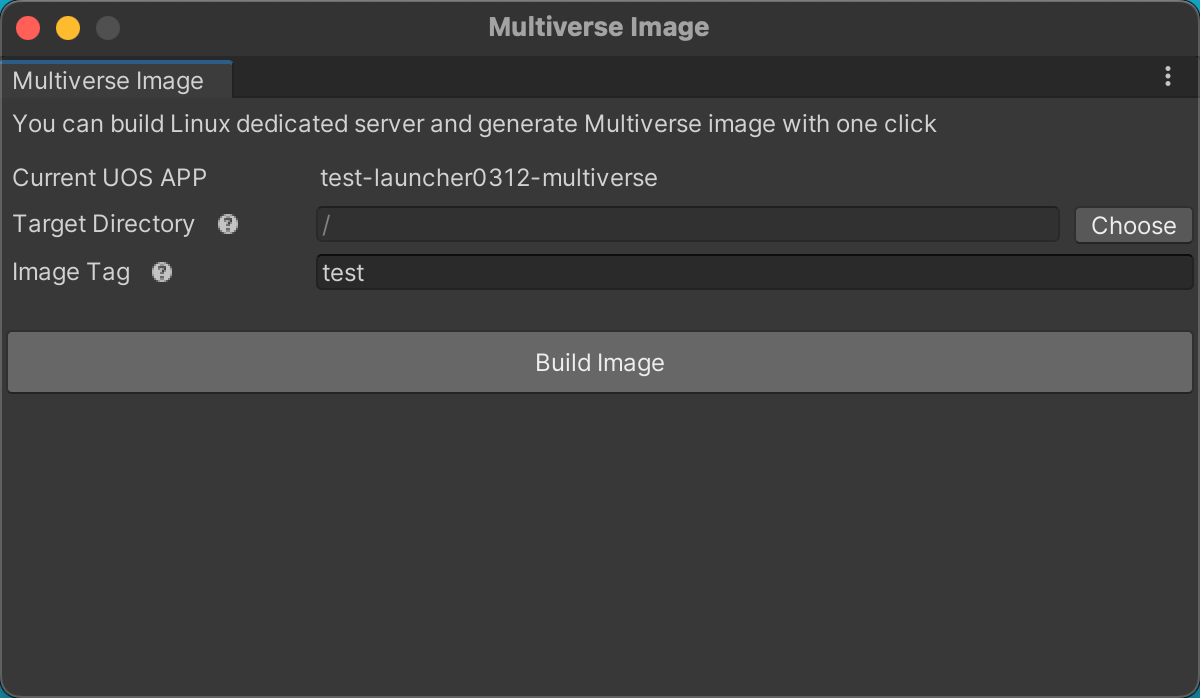
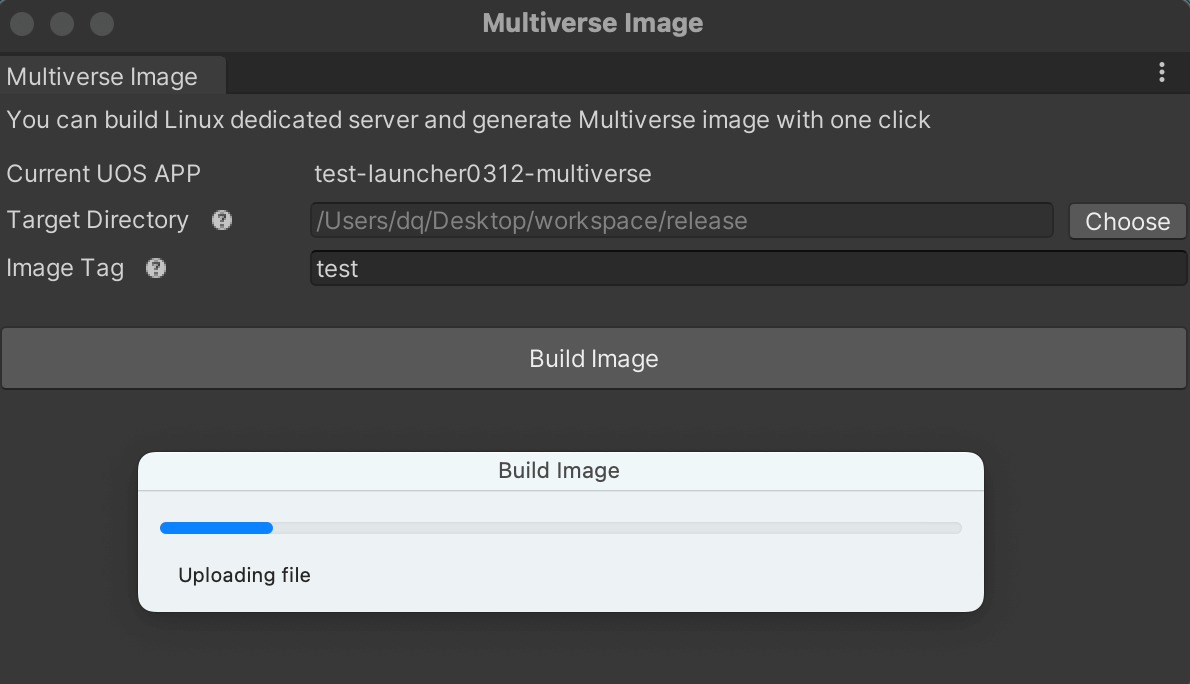
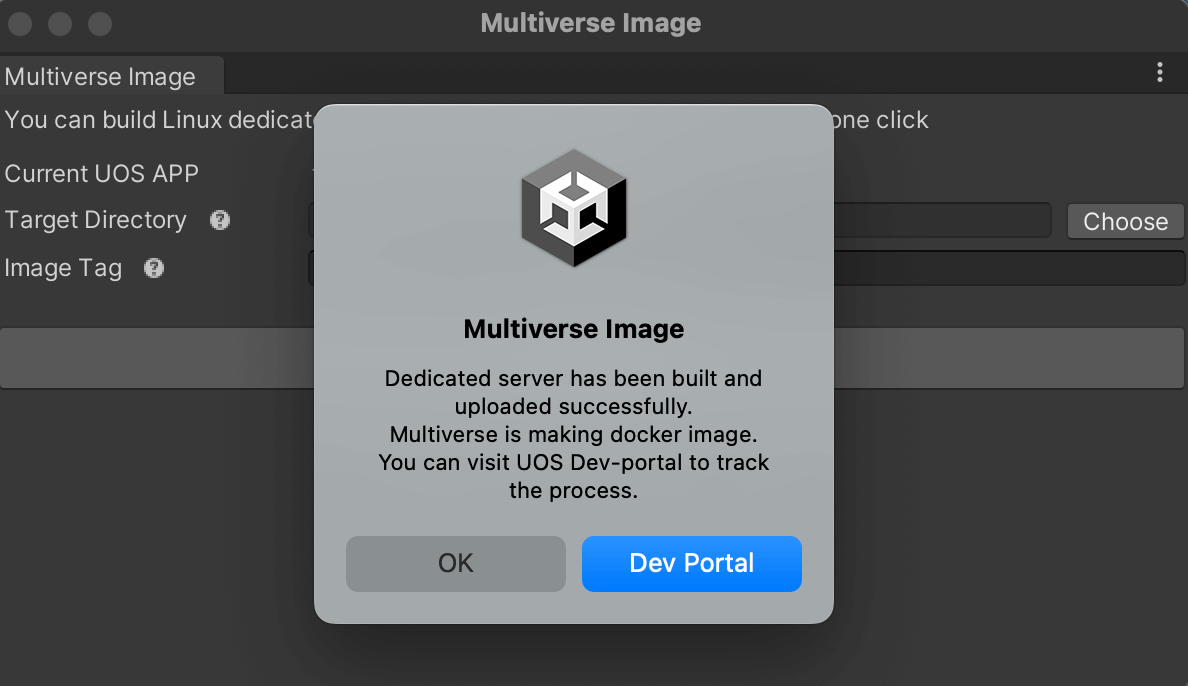
构建镜像并上传:点击 Build Image 按钮,等待镜像构建。构建完成后将自动上传到关联的 UOS APP 的 Multiverse 镜像中。
构建小游戏
如果您在 团结引擎 中构建小游戏,无需在 Launcher 中做额外操作。
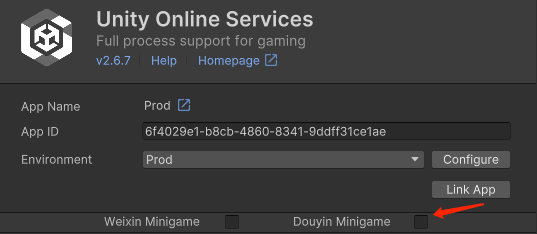
如果您在 Unity 引擎中构建微信小游戏,请在 Launcher 面板中勾选 Weixin Minigame 选项。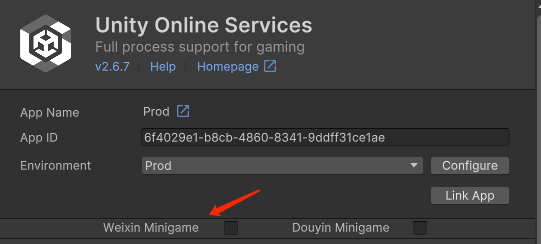
如果您在 Unity 引擎中构建抖音小游戏,请在 Launcher 面板中勾选 Douyin Minigame 选项。